In diesem Artikel gehen wir gemeinsam alle Schritte durch, um einen Raspberry Pi von null an zum ersten Boot zu bekommen. Dabei halten wir Hardware und Betriebssystem so einfach wie möglich. Es geht um das Verständnis der Komponenten und das erste Lebenszeichen des Pi. Dennoch zeige ich 2 Varianten, da man den Pi sowohl mit als auch ohne grafischer Benutzeroberfläche aufsetzen kann.
Was sind die Unterschiede?
Ein Pi mit grafischer Benutzeroberfläche und angeschlossener Peripherie wie z.B. Bildschirm, Maus und Tastatur, lässt sich wie ein Mini-PC bedienen. Das senkt oftmals für Anfänger die Einstiegshürde, gerade wenn man sich noch nicht mit dem Konzept "Terminal" auskennt. Allerdings benötigt ein Desktop zusätzliche Systemressourcen. Grafische Oberfläche, Fenstermanager und weitere Hintergrunddienste belegen Arbeitsspeicher und benötigen Rechenleistung. Gerade bei älteren Raspberry-Pi-Modellen mit wenig RAM und geringerer Rechenleistung kann sich das bemerkbar machen. Wer den Pi ausschließlich als Server betreibt, kann deshalb mit Raspberry Pi OS Lite Ressourcen sparen.
Betriebssysteme ohne Desktop sind bei gleicher Hardware spürbar flotter unterwegs, vermissen aber den Komfort, einfach mal wie am PC ein bisschen im Web zu surfen.
Auch an einem Pi ohne Desktop kann man Monitor und Tastatur anschließen. Man sieht dann eben nur das Terminal und kann den Pi nur über Text-Befehle steuern.
Ebenso kann man einen Pi mit Desktop über SSH verbinden und mit Text-Befehlen steuern. Der Desktop, ob vorhanden oder nicht, hat keinen Einfluss auf die Bedienung per Konsole, weder am Gerät selbst, noch aus der Ferne über z.B. SSH.
Bevor wir loslegen, müssen wir also je nach Einsatzzweck entscheiden, welche Variante sich besser eignet.
Benötigtes Material
Unabhängig vom Einsatzzweck und der Entscheidung für oder gegen den Desktop benötigen wir zur Vorbereitung:
- Einen PC (Windows/Linux/Mac)
- Den Raspberry Pi Imager
- Eine SD Karte
- Einen Raspberry Pi
- Ein Netzteil mit 5V und genug Power sowie dem passenden Anschluss
Und für das Setup mit Desktop:
- Tastatur
- Maus
- Bildschirm mit passendem Kabel
Ich habe hier noch einen alten Raspberry Pi 2 und einen alten 3B herum liegen. Aufgrund der begrenzten Rechenleistung nutze ich den 2er ohne Desktop, den etwas besseren 3B mit Desktop für die Demonstration.
Raspberry Pi ohne Desktop aufsetzen
Bilderstrecke: Raspberry Pi Imager
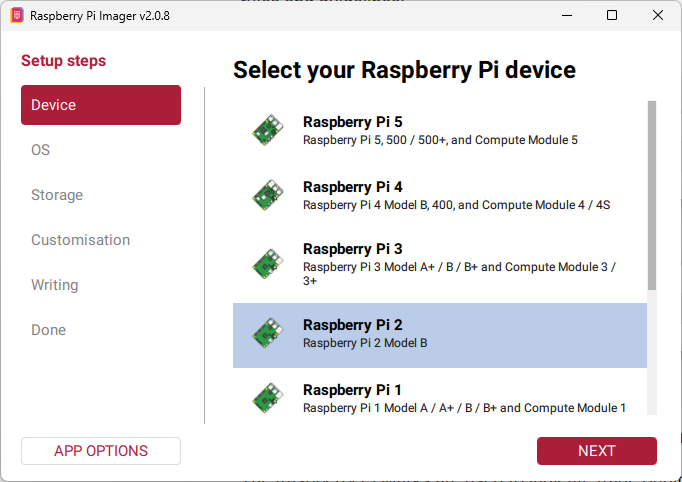
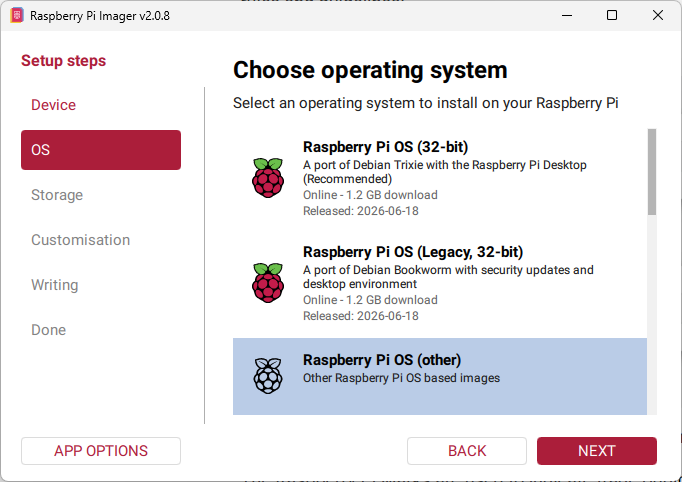
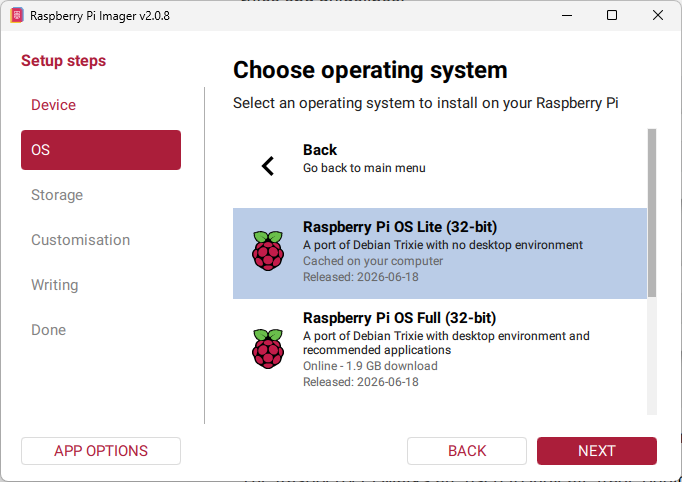

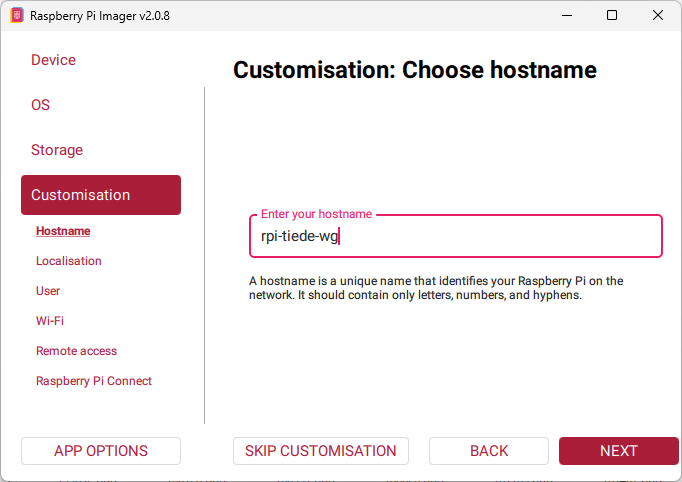
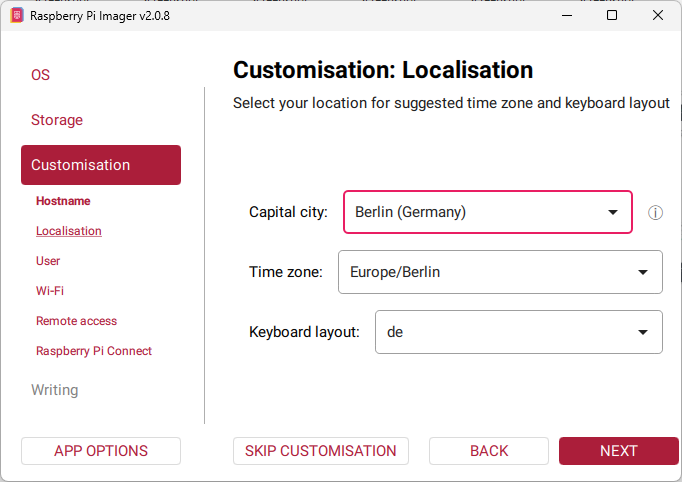
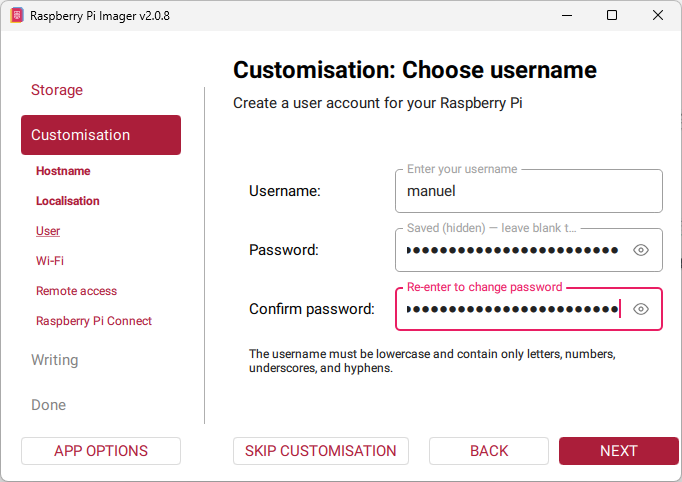
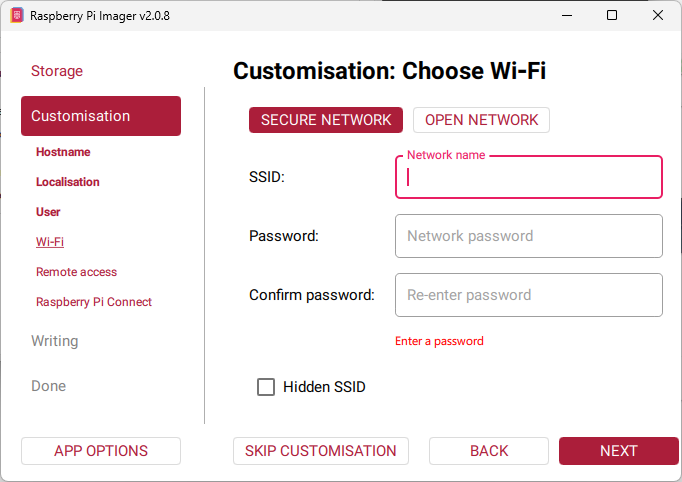
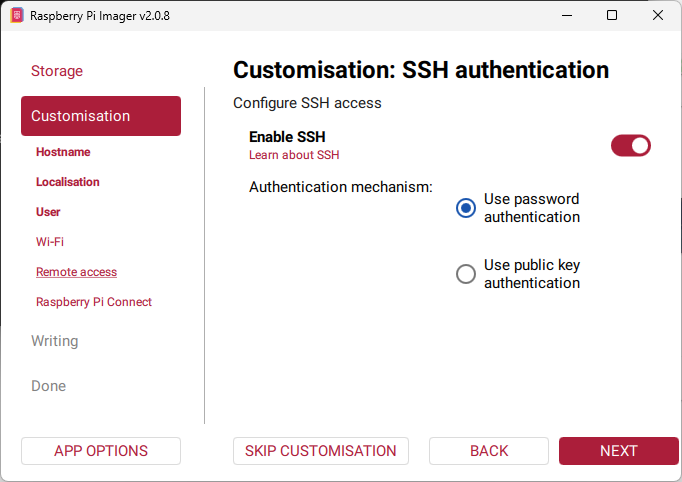

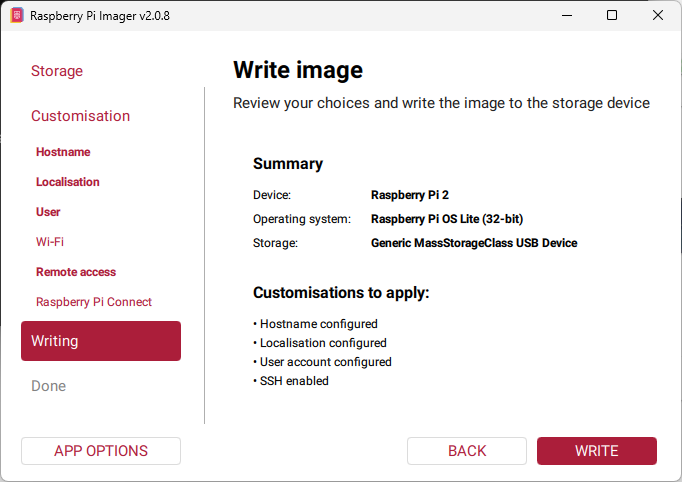


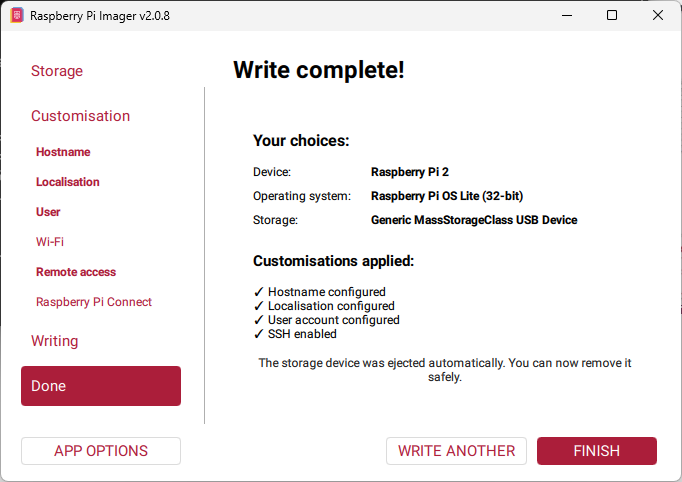
Sich durch das Menü zu der Anwendung zu klicken, ist weitgehend selbsterklärend. Man wählt das Raspberry Pi Modell aus, und das Programm bietet einem die passenden Betriebssysteme zur Auswahl. Die Lite-Versionen, ohne GUI, verstecken sich ein wenig unter der Option "Raspberry Pi OS (other). Für meinen älteren Raspberry Pi 2 (Revision 1.1) bleibt aufgrund der Hardware nur das 32-Bit-OS.
Besonderes Augenmerk verdienen die folgenden Konfigurationen:
host name (Bild 5): Über diesen Geräte-Namen können wir den Pi identifizieren, z.B. in der Heimnetzübersicht unseres Routers.
username und password (Bild 7): Mit diesen Zugangsinformationen können wir uns am Pi anmelden.
Enable SSH und Use password authentication (Bild 9): Diese Einstellungen erlauben es uns, von einem weiteren Gerät aus auf den Pi über das Netzwerk zuzugreifen.
Der alte Raspberry Pi 2 hat kein WLAN integriert, weshalb ich im Imager auch keines konfiguriert habe. Ohne WLAN-USB-Stick bin ich auf eine kabelgebundene Netzwerkverbindung angewiesen. Ab dem Model 3 ist WLAN an Bord. Dann kann man selbstverständlich im Imager SSID und Password (Bild 8) konfigurieren und sich das Kabel sparen.
Sobald die Konfiguration auf die SD-Karte geschrieben wurde, können wir die Karte in den Pi stecken und das Stromkabel (sowie das Netzwerkkabel) anschließen. Der Pi bootet nun und ist nach kurzer Zeit betriebsbereit.
Hat sich der Pi erstmal beim Router gemeldet, um über DHCP eine IP-Adresse zu beziehen, taucht er auch schon mit seinem hostname in der Heimnetzübersicht meiner Fritzbox auf. So können wir die IP-Adresse ermitteln. Außerdem sehen wir weitere Infos, z.B. ob wir über Kabel oder WLAN verbunden sind.
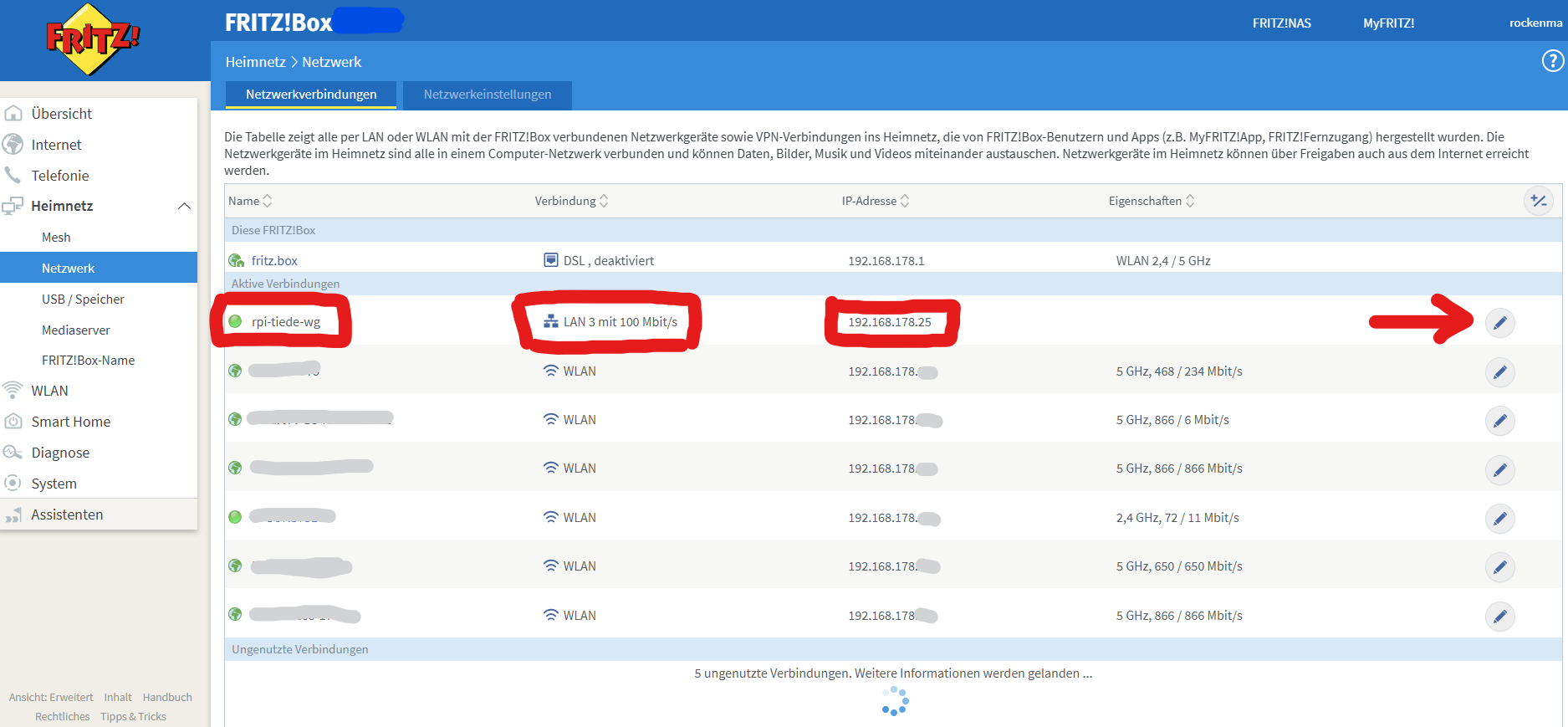
Falls wir den Pi dauerhaft in diesem Netzwerk, z.B. als Server betreiben möchten, können wir ihm mit Klick auf das Bleistift-Symbol rechts dauerhaft dieselbe IP-Adresse zuweisen. Dann müssen wir nicht regelmäßig im Router nachschauen, ob sich etwas geändert hat. Hier können wir übrigens auch die MAC-Adresse der Netzwerkschnittstelle des Pi ablesen.

Da wir nun die IP-Adresse kennen, können wir, vorausgesetzt unser PC befindet sich im selben Netzwerk, den Pi anpingen. Dabei wird eine kleine Nachricht über das Netzwerk an die Zieladresse gesendet. Das Ziel antwortet ebenso mit einer kleinen Nachricht über das Netzwerk. Unser PC informiert uns dann über die Zeit, welche die Antwort benötigt hat. Vielleicht kennt ihr ja noch die Ausdrücke "Guter Ping" und "Schlechter Ping" aus den Urzeiten der LAN-Parties. Gut war dabei stets eine geringe Antwortzeit, schlecht eine hohe.
Öffnet eine Konsole, z.B. Powershell oder Command Prompt (CMD) auf Windows und gebt folgenden Befehl ein, ersetzt dabei die IP-Adresse mit dem Wert von eurem Pi:
$ ping 192.168.178.25Auf Linux könnt ihr als Konsole/Terminal bash verwenden. Der Befehl hat einen weiteren Parameter, da Linux sonst unendlich viele Pings senden würde, solange man den Befehl nicht mit STRG + C (Cancel) abbricht. Der Parameter -c steht für count, die anschließende 4 für die gewünschte Anzahl. Bei Windows ist 4 der Standard und muss nicht nochmal explizit angegeben werden:
$ ping -c 4 192.168.178.25Die Antwort sollte dann so aussehen:
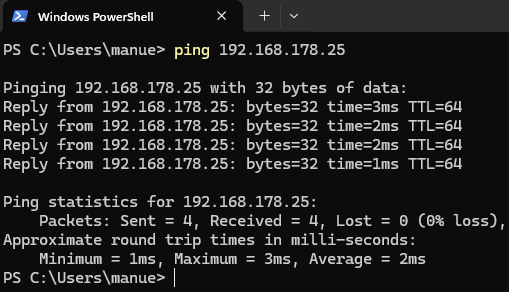
Antwortet der Pi auf unseren Ping, wissen wir, dass er gestartet ist und über das Netzwerk erreichbar ist.
Lasst uns den Login noch kurz testen. Hierzu benötigt ihr den zuvor konfigurierten username und euer password. In Powershell/CMD oder bash tippt ihr folgenden Befehl ein:
$ ssh <benutzer>@<ip-adresse>Also in meinem Fall:
$ ssh manuel@192.168.178.25Beim ersten Verbindungsaufbau zeigt SSH den Fingerprint des SSH-Host-Keys unseres Pi an. Damit können wir überprüfen, ob wir uns tatsächlich mit dem erwarteten Gerät verbinden. Da ihr den Pi selbst aufgesetzt und die IP-Adresse ermittelt habt, könnt ihr dem Gerät vertrauen und tippt yes ein und bestätigt mit Enter. Unser SSH-Client speichert dann den Host Key und kann bei zukünftigen Verbindungen erkennen, falls er sich geändert hat.
Das Terminal eurer Wahl sollte euch nun zur Eingabe des Passworts auffordern. Beim Tippen wird im Terminal nichts angezeigt. Das ist für Neulinge vielleicht etwas verwirrend, da man nicht sehen kann, was genau bereits eingegeben wurde. Das ist aber Absicht, da aus Sicherheitsgründen euer Passwort natürlich geheim bleiben soll, auch wenn zufällig gerade jemand auf den Monitor blicken kann. Bestätigt eure Eingabe mit der Enter-Taste und begutachtet die Magie!
Wenn ihr euch nicht vertippt habt, dann sollte im Terminal nun eine kurze Info-Sektion erscheinen und direkt darunter die Eingabeaufforderung, wie sie unter Linux aussehen würde mit <benutzer>@<host>:~ $
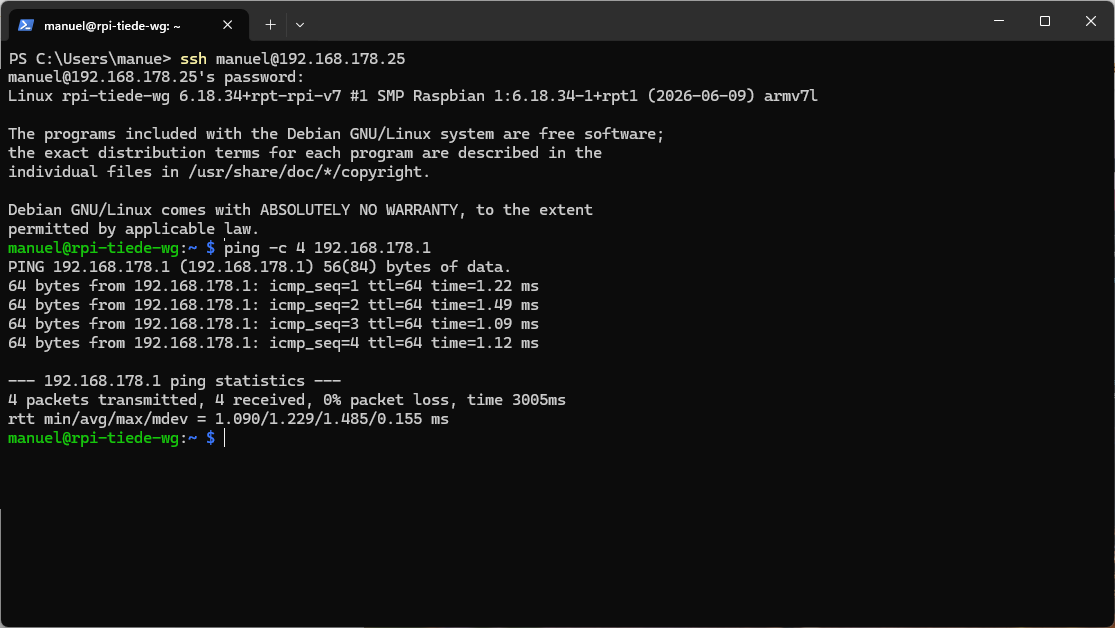
Die Befehle, die ihr nun in diesem Terminal eingebt, werden über die SSH-Verbindung an den Pi übertragen und dort ausgeführt.
Ich habe es mir nicht nehmen lassen, von meinem PC aus den Pi anzuweisen, einmal meinen Router anzupingen. An dieser Stelle ist der Pi ohne Desktop vollständig aufgesetzt. Dies ist ein guter Zeitpunkt, um sich mit den Grundlagen von SSH vertraut zu machen und beispielsweise die Authentifizierung über SSH-Keys auszugestalten. Ein passender Artikel hierzu ist:
Link folgt in Kürze
Raspberry Pi mit Desktop Aufsetzen
Anleitung für Desktop folgt in Kürze